
Wo kann ich spielen?
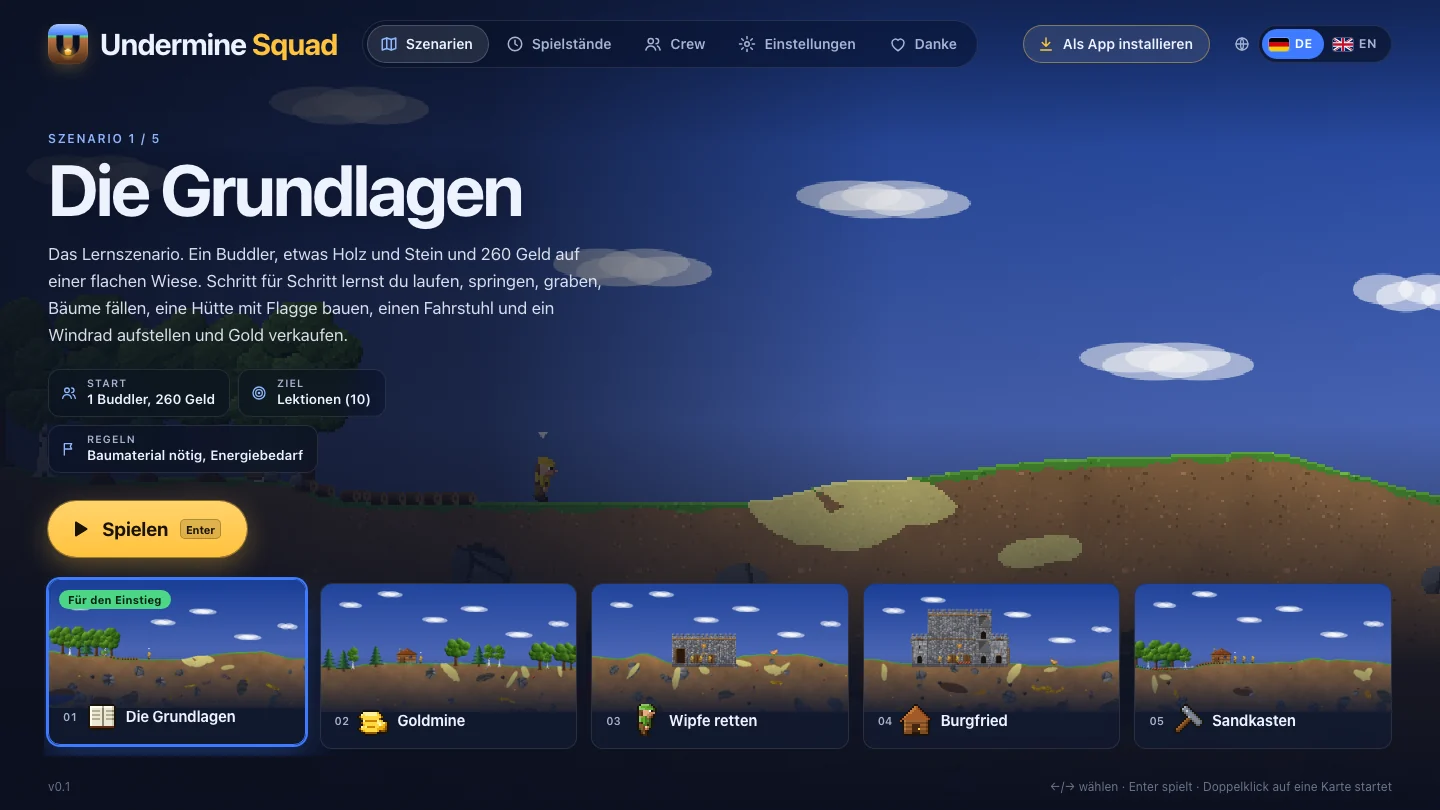
Undermine Squad läuft im Browser, ohne Download, Konto oder App Store. Du öffnest undermine-squad.com/spielen und spielst. Wenn du magst, installierst du es als App: Dann hat es ein eigenes Symbol, startet im Vollbild und läuft auch ohne Internet.
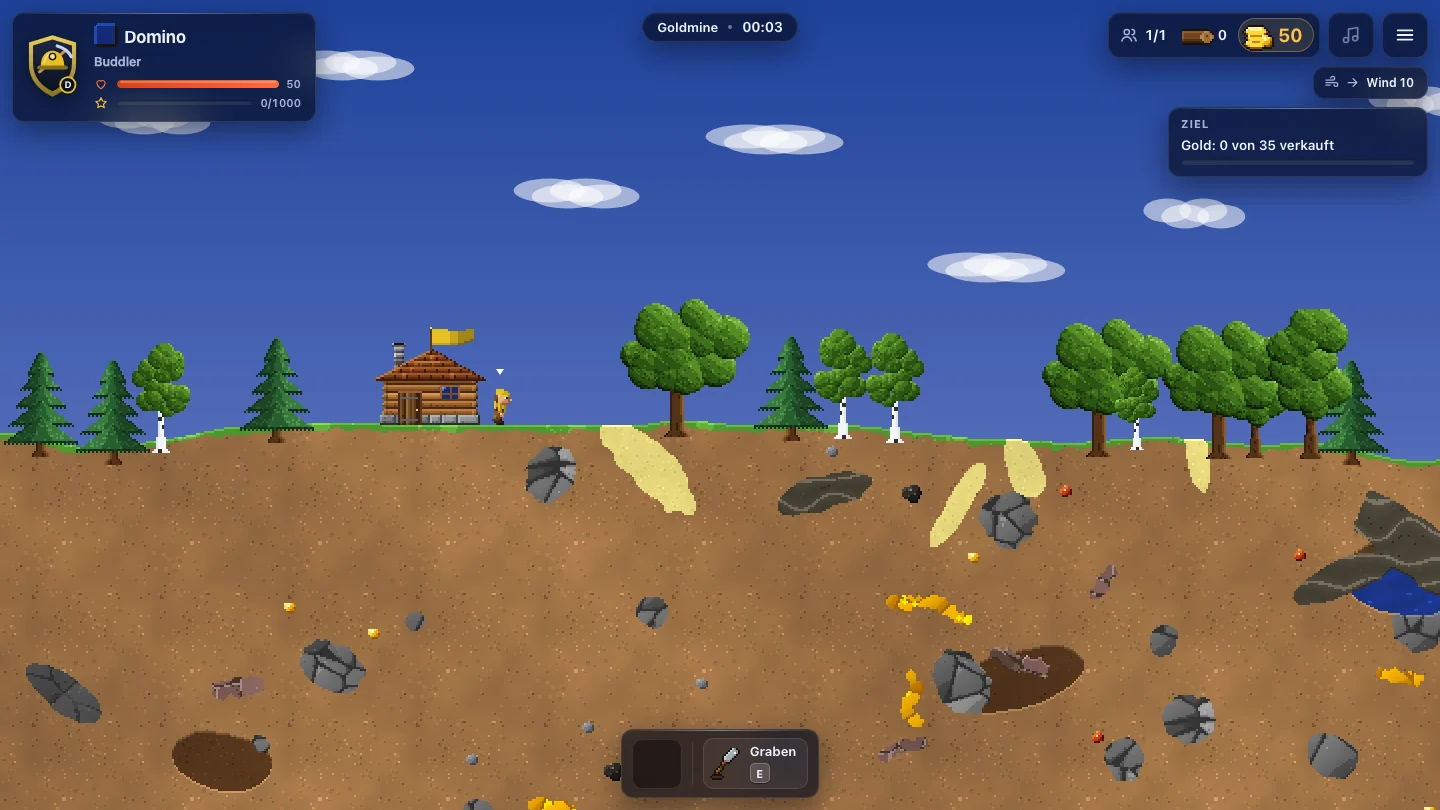
Am Computer im Browser
Abschnitt betitelt „Am Computer im Browser“Am PC, Mac, unter Linux oder auf einem Chromebook spielst du in einem aktuellen Browser:
| Browser | Spielen | Als App installieren |
|---|---|---|
| Google Chrome | ja | ja, mit dem Installieren-Symbol in der Adressleiste |
| Microsoft Edge | ja | ja, genauso |
| Mozilla Firefox | ja | nein, ohne Installieren-Knopf; im Browser spielst du ganz normal |
| Safari (Mac) | ja | ja, ab Safari 17 über Ablage → Zum Dock hinzufügen |
Gesteuert wird mit Tastatur und Maus: WASD oder Pfeiltasten, E gräbt, Q wirft, ein Rechtsklick öffnet das Kontextmenü. Alle Tasten stehen unter Steuerung.
Am Handy und Tablet
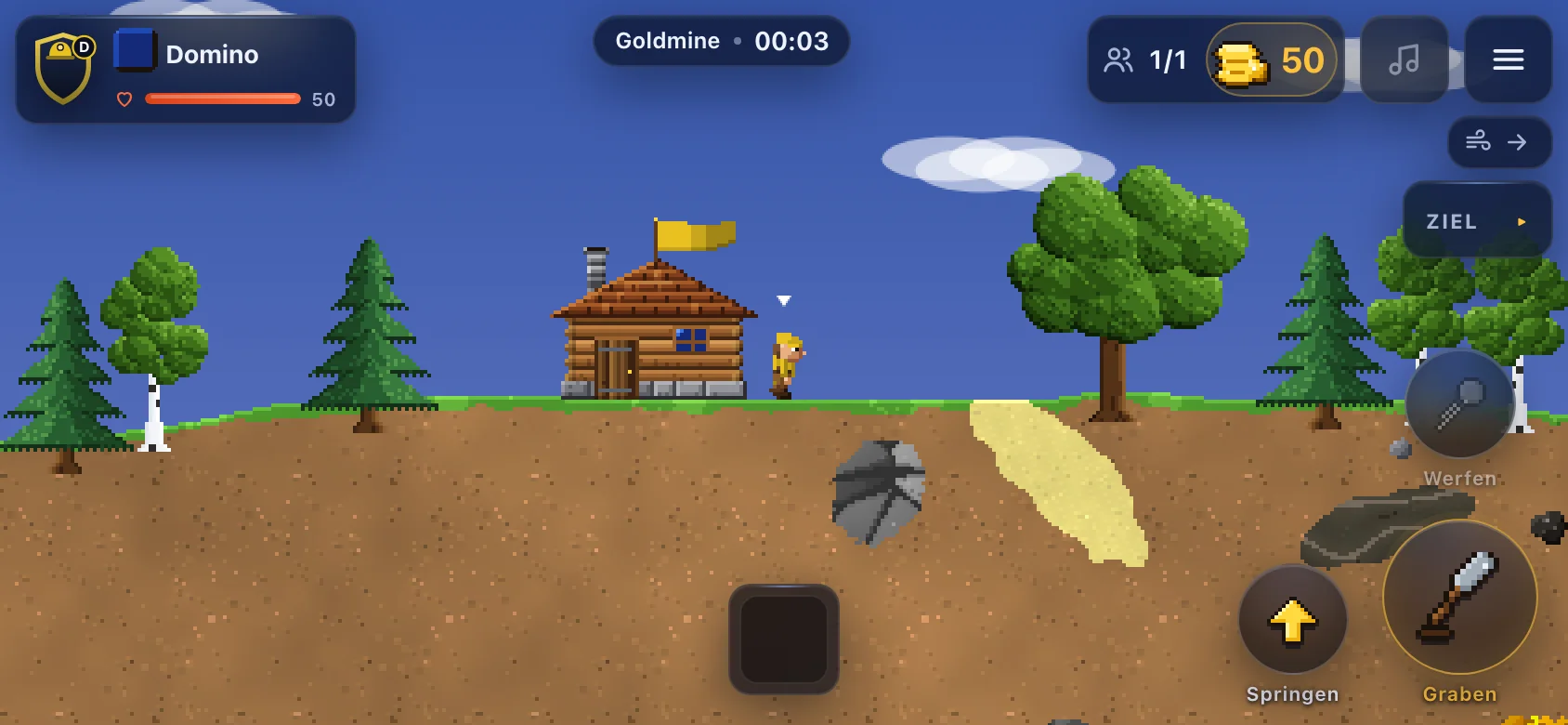
Abschnitt betitelt „Am Handy und Tablet“Auf Android, iPhone und iPad spielst du im Browser mit Touch. Das Spiel erkennt das Gerät und blendet die passende Bedienung ein: am Handy einen Stick links und große Knöpfe rechts, am Tablet eine Aktionsleiste. Am besten hältst du das Gerät quer. Mehr unter Handy und Tablet.
Mit Gamepad
Abschnitt betitelt „Mit Gamepad“Ein Controller über USB oder Bluetooth funktioniert am Computer, am Tablet und am Handy, etwa ein Xbox- oder PlayStation-Controller. Schließ ihn an und drück eine Taste, das Spiel meldet ihn. Belegung: Stick oder Steuerkreuz laufen, A springt, X gräbt, B wirft, Y ist die Doppel-Aktion, LB und RB wechseln den Buddler, Start pausiert. Die ganze Tabelle steht unter Handy und Tablet.
Als App installieren
Abschnitt betitelt „Als App installieren“Undermine Squad ist eine Web-App (PWA). Installiert bekommt es ein eigenes Symbol auf dem Home-Bildschirm, im Dock, in der Taskleiste oder im Startmenü, startet ohne Browserleiste und ist nach dem ersten Laden auch offline spielbar.
Am Computer und unter Android teilen App und Browser Spielstände und Crew. Auf iPhone und iPad hat die App ihren eigenen Speicher; deine Crew nimmst du über Hauptmenü → Crew → Crew-Datei mit.
Im Hauptmenü steht oben rechts Als App installieren, wenn dein Browser das kann. Auf iPhone, iPad und am Mac zeigt der Knopf, wie es geht. Ist das Spiel schon installiert, fehlt der Knopf.
Chrome und Edge am Computer
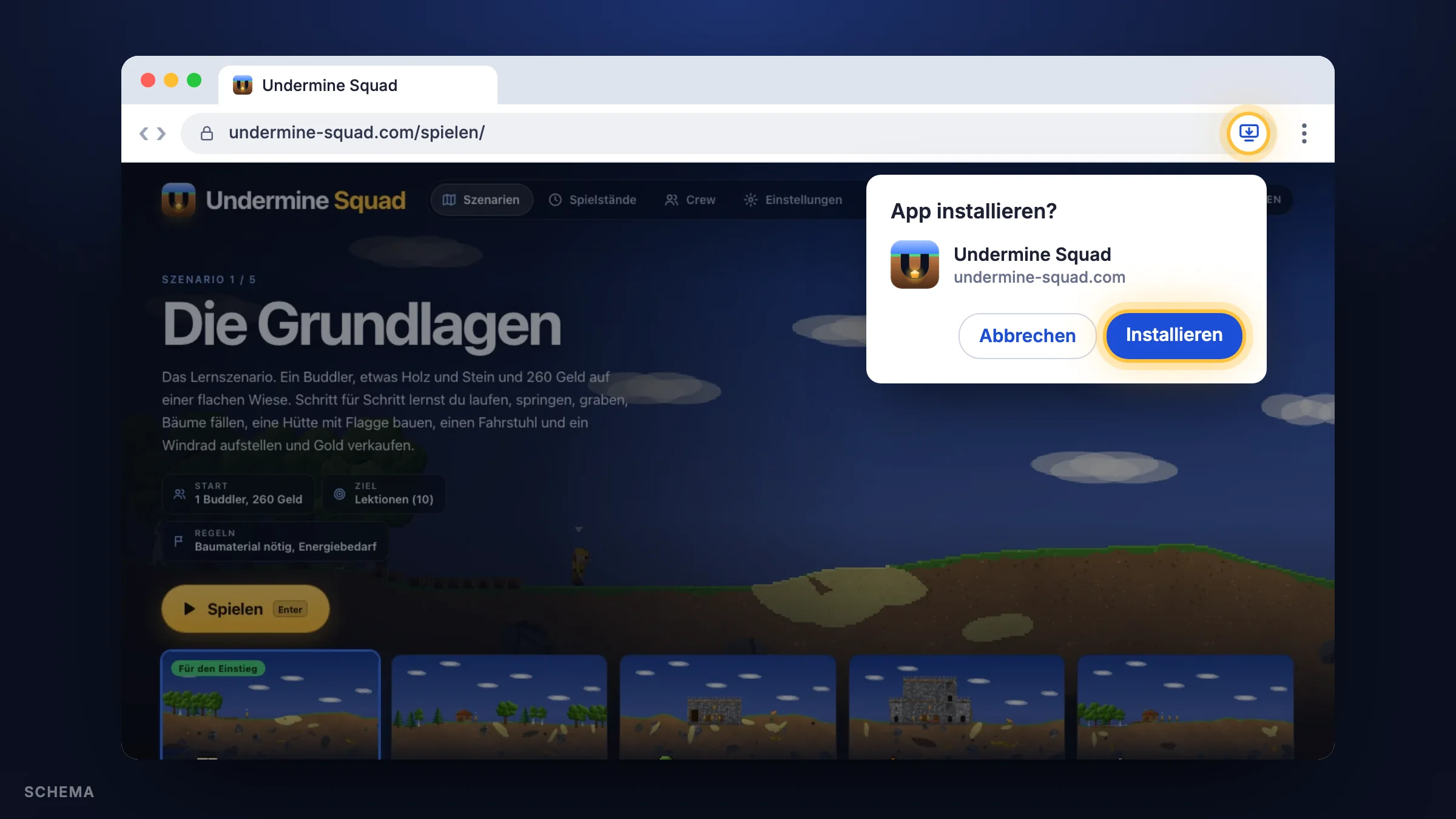
Abschnitt betitelt „Chrome und Edge am Computer“So geht es unter Windows, macOS, Linux und ChromeOS:
-
Öffne undermine-squad.com/spielen in Chrome oder Edge.
-
Klick im Hauptmenü auf Als App installieren oder rechts in der Adressleiste auf das Installieren-Symbol (ein Bildschirm mit Pfeil nach unten).
-
Bestätige mit Installieren. Undermine Squad öffnet sich in einem eigenen Fenster und liegt danach im Startmenü, im Dock oder im Launcher.
Android
Abschnitt betitelt „Android“-
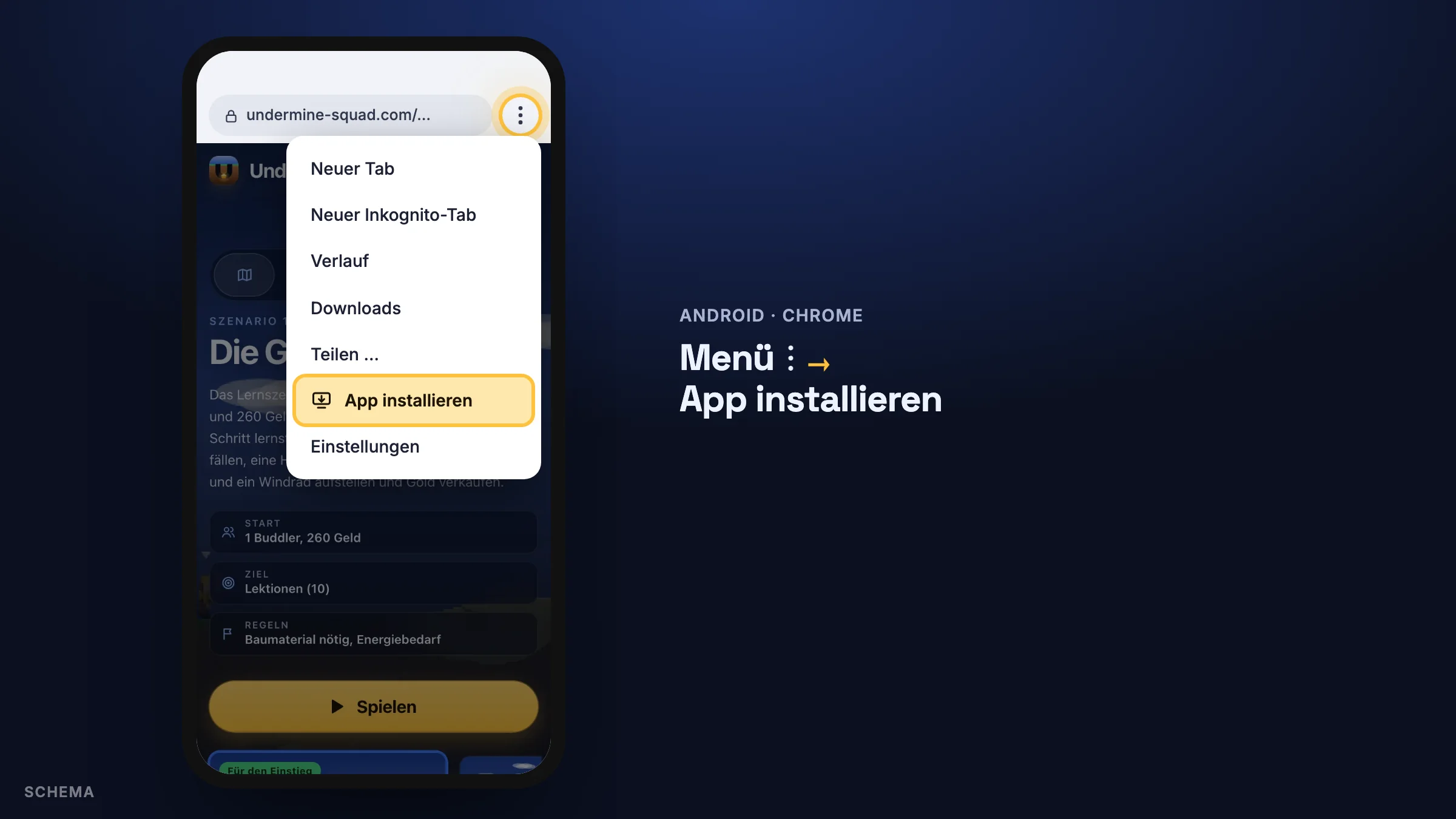
Öffne undermine-squad.com/spielen in Chrome.
-
Tippe im Hauptmenü auf Als App installieren. Oder tippe oben rechts auf das Menü ⋮ und dann auf App installieren (bei manchen Geräten Zum Startbildschirm hinzufügen).
-
Bestätige mit Installieren. Das Symbol erscheint auf dem Startbildschirm und in der App-Übersicht.
Samsung Internet, Edge und Firefox für Android können es ebenfalls, dort heißt der Eintrag im Menü Zum Startbildschirm oder Installieren.
iPhone und iPad
Abschnitt betitelt „iPhone und iPad“Auf dem iPhone und iPad gibt es keinen Installationsdialog; du legst das Spiel über Teilen auf den Home-Bildschirm. Das geht in Safari und ab iOS 16.4 auch in Chrome, Edge und Firefox.
-
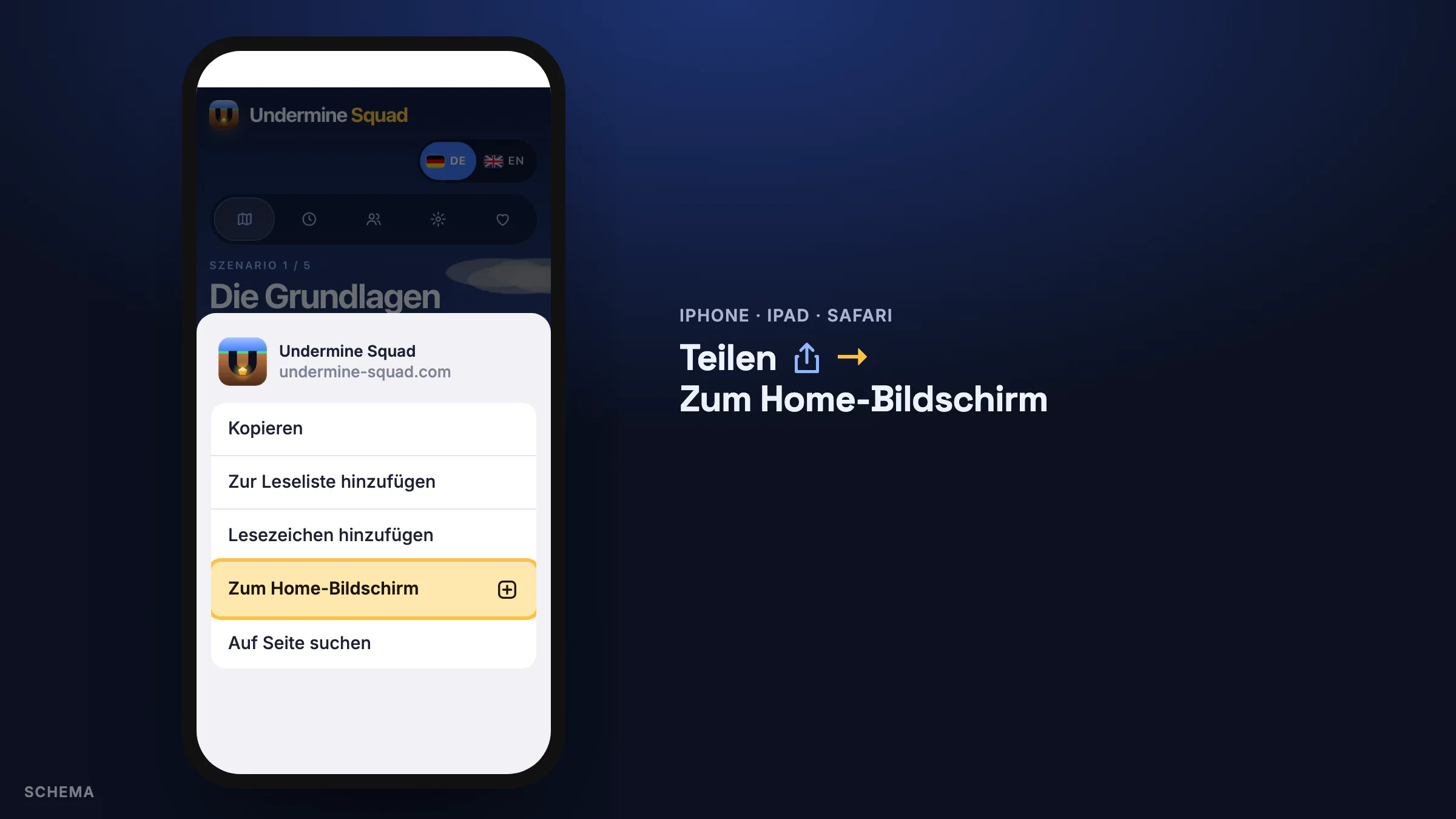
Öffne undermine-squad.com/spielen in Safari.
-
Tippe auf Teilen (Quadrat mit Pfeil nach oben). Ab iOS 26 tippst du in Safari zuerst auf … und dann auf Teilen; auf dem iPad steht Teilen oben rechts.
-
Wähle Zum Home-Bildschirm. Fehlt der Eintrag, scroll in der Liste nach unten oder hol ihn über Aktionen bearbeiten.
-
Lass Als Web-App öffnen eingeschaltet und tippe auf Hinzufügen. Starte das Spiel ab jetzt über das neue Symbol.
Safari am Mac
Abschnitt betitelt „Safari am Mac“Ab macOS Sonoma (Safari 17):
-
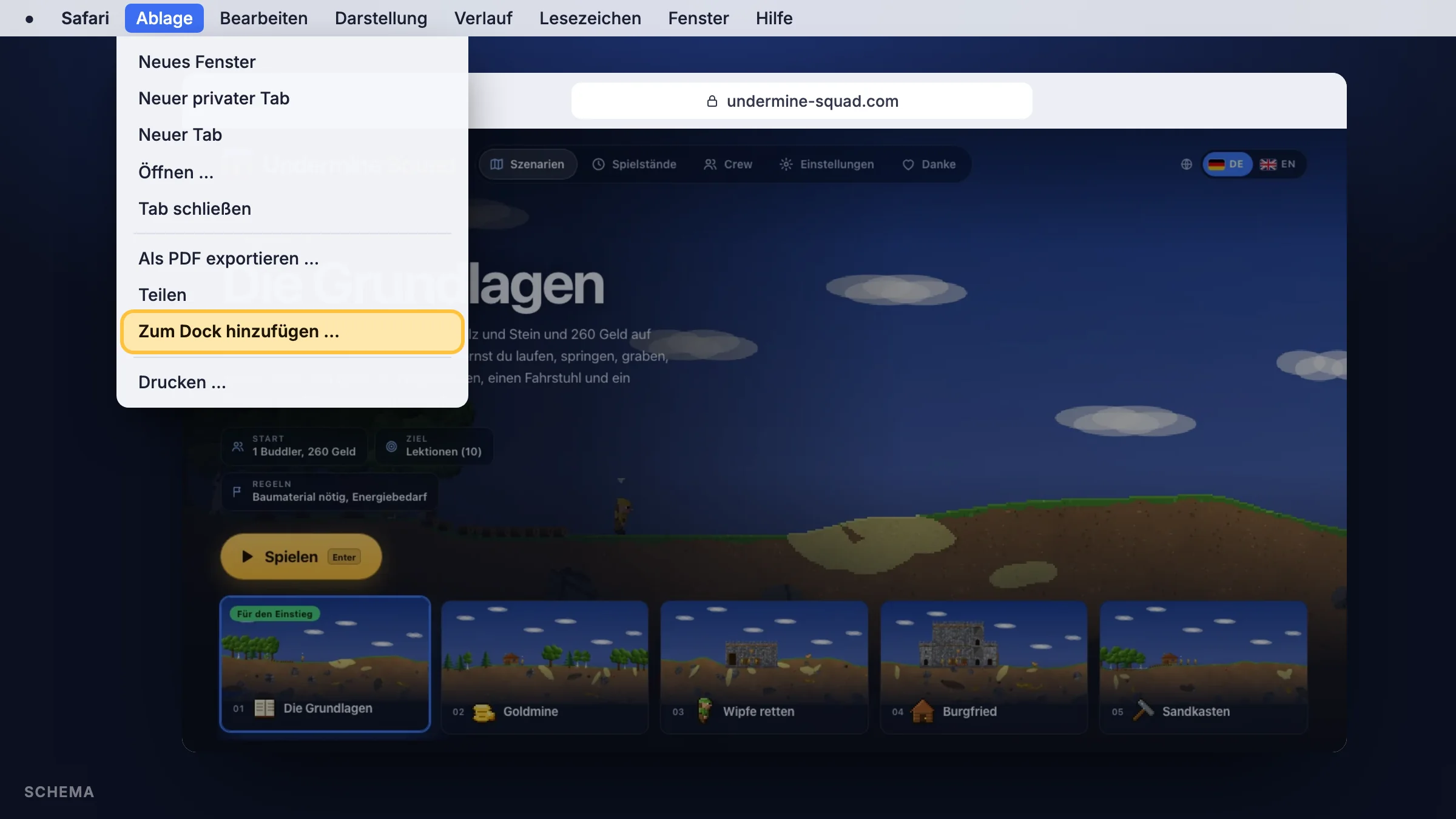
Öffne undermine-squad.com/spielen in Safari.
-
Wähle in der Menüleiste Ablage → Zum Dock hinzufügen …
-
Bestätige mit Hinzufügen. Undermine Squad liegt jetzt im Dock und öffnet sich in einem eigenen Fenster.
Offline spielen
Abschnitt betitelt „Offline spielen“Einmal geladen, legt das Spiel seine Dateien im Speicher des Geräts ab, als App wie im Browser. Danach startet es auch ohne Internet, etwa im Zug oder im Flugzeug. Spielstände und Crew liegen ebenfalls auf dem Gerät. Die Musik lädt das Spiel beim ersten Hören; was du schon gehört hast, spielt auch offline.
Neue Versionen
Abschnitt betitelt „Neue Versionen“Gibt es eine neue Version, zeigt das Spiel unten Neue Version verfügbar mit dem Knopf Neu laden. Deine laufende Runde wird vorher gespeichert. Was neu ist, steht im Changelog.
App entfernen
Abschnitt betitelt „App entfernen“Wie jede andere App: am Handy das Symbol lange drücken und Entfernen wählen, am Computer im Fenster der App über das Menü ⋮ Deinstallieren (Chrome, Edge) oder das Symbol aus dem Dock ziehen und im Ordner „Programme“ deines Benutzers löschen (Safari). Spielstände im Browser bleiben davon unberührt.
Undermine Squad 0.1 · „Clonk“ is a registered trademark of Matthes Bender. Undermine Squad is an independent game.